
Byta bläck i skrivhuvudet
Åtgärden ”Byt bläck i skrivhuvudet” förbrukar mycket bläck.
Om du utför åtgärden ”Byt bläck i skrivhuvudet” ofta kan bläcket snabbt ta slut, så gör det bara när det verkligen behövs.
 Viktigt!
-
Om du utför åtgärden ”Byt bläck i skrivhuvudet” när den återstående bläcknivån inte är tillräcklig kan det skada skrivaren.
-
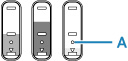
Innan du utför åtgärden ”Byt bläck i skrivhuvudet” ska du kontrollera den återstående bläcknivån för alla färger. Om den återstående bläcknivån ligger under en enda punkt (A) fyller du på bläckbehållaren med motsvarande färg.
-
Innan du utför åtgärden ”Byt bläck i skrivarhuvud” ska du kontrollera det lediga utrymmet i underhållskassetten. Åtgärden ”Byt bläck i skrivhuvudet” förbrukar mycket bläck och det använda bläcket töms till underhållskassetten. Om det inte finns så mycket utrymme kvar byter du ut underhållskassetten mot en ny. Om den tillgängliga kapaciteten i underhållskassetten är låg blinkar Alarm-lampan och åtgärden ”Byt bläck i skrivhuvud” kan inte utföras.
Utför åtgärden ”Byt bläck i skrivhuvud” enligt anvisningarna nedan.
-
Kontrollera att skrivaren är på.
-
Tryck på
 (Inställningar (Setup))-knappen.
 (Konfigurationsikonen) ikonen och ett nummer visas på LCD-skärmen.
 -
Tryck på
(Inställningar (Setup))-knappen upprepade gånger tills ”9” visas. -
Tryck på Färg (Color)-knappen eller Svart (Black)-knappen.
Åtgärden ”Byt bläck i skrivhuvudet” startar för alla färger.
 Obs!
Obs!
-
Utför inga åtgärder medan åtgärden ”Byt bläck i skrivhuvudet” pågår. Det tar cirka 6 minuter att slutföra den.
